Claude Code installieren und einrichten: die Anleitung

KI-Zusammenfassung
- Claude Code ist in zwei Minuten installiert, aber die meisten Anleitungen zeigen nur den Installationsbefehl, nicht die Struktur für langfristige Arbeit nach drei Monaten.
- Claude Code benötigt ein bezahltes Abonnement wie Pro, Max, Team oder Enterprise, läuft auf macOS 13+, Windows 10 1809+ und Linux ab Ubuntu 20.04 mit mindestens 4 GB RAM.
- Die Einrichtung folgt fünf Ebenen: globale CLAUDE.md für die Rolle, Skills für wiederkehrende Aufgaben, Projekt-Ordner für Kunden, Auto-Memory für Lerneffekte und Werkzeuge wie Skripte und MCP-Server.
- Claude Homebase ist eine kostenlose MIT-lizenzierte Vorlage auf GitHub, die dich per Interview durch die komplette Einrichtung führt und automatisch Vorlagen für dein Setup erstellt.
Automatisch mit KI erstellt, die Details stehen im Artikel.
Inhaltsverzeichnis
Claude Code ist in zwei Minuten installiert. Danach sitzt du vor einem leeren Terminal und fragst dich, wohin mit Kundendaten, Vorlagen, Regeln und dem Wissen, das sich der Agent merken soll. Genau an dieser Stelle hören die meisten Anleitungen auf. Die Top-Ergebnisse bei Google, darunter Reddit-Threads und YouTube-Videos, zeigen den Installationsbefehl und die ersten Befehle, aber keine Struktur, mit der du nach drei Monaten noch arbeiten kannst[17].
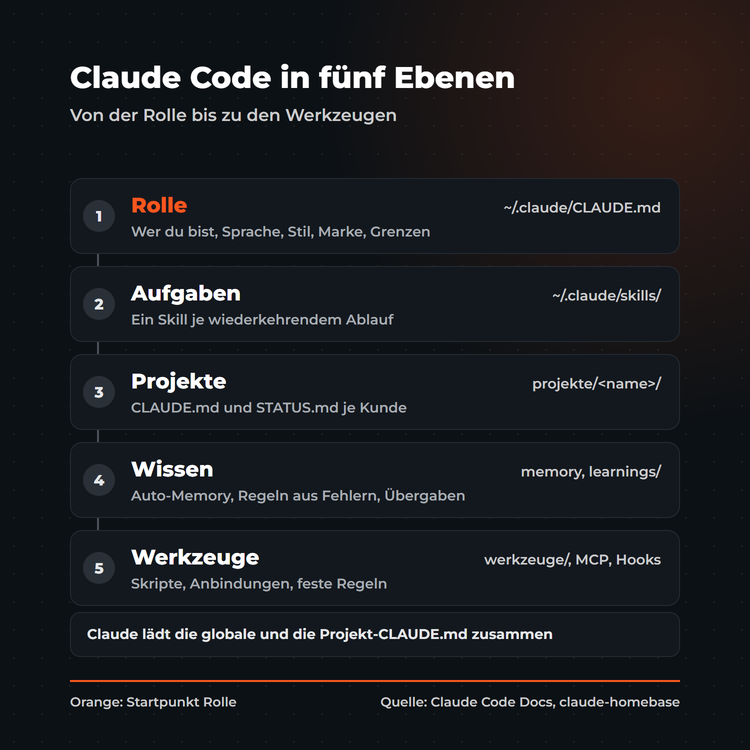
Dieses Claude Code Tutorial geht weiter. Du lernst, wie du Claude Code unter Windows, macOS und Linux einrichtest und eine Ordner- und Wissensstruktur aufbaust, die für jede Rolle passt, auch wenn du nicht programmierst. Die Idee dahinter ist eine Kette aus fünf Ebenen:
| Ebene | Frage | Wo in Claude Code |
|---|---|---|
| Rolle | Wer bist du, für wen arbeitest du? | ~/.claude/CLAUDE.md |
| Aufgaben | Was machst du jede Woche gleich? | ~/.claude/skills/ |
| Projekte | Woran arbeitest du gerade? | ein Ordner je Kunde oder Vorhaben |
| Wissen | Was soll der Agent behalten? | Memory, Learnings, Übergaben |
| Werkzeuge | Welche Tools soll er bedienen? | Skripte, MCP-Server, Hooks |
Wenn du das nicht von Hand bauen willst: Am Ende des Artikels zeige ich dir Claude Homebase, eine kostenlose Vorlage, die dich per Interview durch genau diese Einrichtung führt[12].
Claude Code installieren: vollständige Anleitung für Windows, Mac und Linux
Voraussetzungen und Abo
Claude Code ist ein KI-Agent von Anthropic, der auf einem Large Language Model basiert. Er läuft auf macOS ab Version 13, Windows 10 ab Version 1809, Ubuntu ab 20.04 und Debian ab 10. Dein Rechner braucht mindestens 4 GB Arbeitsspeicher und eine Internetverbindung[1].
Wichtig vor dem Start: Du brauchst ein bezahltes Abonnement, also Pro, Max, Team oder Enterprise, oder ein Console-Konto mit API-Guthaben. Der kostenlose Plan von claude.ai enthält kein Claude Code[1]. Wenn du noch nie mit einem Terminal gearbeitet hast, hilft dir die Einsteigerseite der offiziellen Doku. Sie zeigt, wie du es öffnest und einen Befehl einfügst[11].
Installation unter macOS, Linux und WSL
Öffne das Terminal und füge diesen Befehl ein. Das ist der native Installer, den Anthropic empfiehlt[1]:
curl -fsSL https://claude.ai/install.sh | bashDer Befehl zeigt während des Downloads keinen Fortschritt an. Warte, bis er fertig ist. Diese Variante aktualisiert sich danach im Hintergrund selbst. Installierst du über Homebrew oder WinGet, stößt du Updates von Hand an[1]. Viele ältere Anleitungen nennen noch npm install. Das geht weiterhin, braucht aber Node.js ab Version 22[1].
Claude Code unter Windows installieren
Unter Windows öffnest du PowerShell (die Eingabezeile beginnt mit PS C:\) und gibst ein:
irm https://claude.ai/install.ps1 | iexDu brauchst dafür keine Administratorrechte[1]. Meldet das Fenster, dass irm nicht erkannt wird, bist du in der klassischen Eingabeaufforderung (CMD). Für sie gibt es einen eigenen Befehl auf der Setup-Seite. Drei Dinge solltest du unter Windows wissen:
- Git for Windows ist optional, aber empfohlen. Damit kann der Agent Befehle über Git Bash ausführen. Ohne Git nutzt Claude Code PowerShell[1].
- Dein Konfigurationsordner liegt unter
%USERPROFILE%\.claude, also zum BeispielC:\Users\deinname\.claude. Wenn in Anleitungen~/.claudesteht, ist genau dieser Ordner gemeint[4]. - WSL oder nativ: Nativ reicht für die meisten Einsteiger. Eine Sandbox, die Befehle abschottet, gibt es nur unter WSL 2[1].
Desktop-App und VS Code als Alternative
Du willst kein Terminal verwenden? Die Desktop-App von Anthropic für macOS, Windows und Linux enthält Claude Code. Du wählst den Tab "Code", wählst einen Ordner und kannst starten, ganz ohne Node.js oder Kommandozeile[9]. Für Leute, die ohnehin in einem Editor arbeiten, gibt es die Erweiterung für VS Code ab Version 1.94. Sie nutzt dieselben Einstellungsdateien wie die Kommandozeile. Zu den Funktionen der Erweiterung gehören Pläne, die du vor der Ausführung prüfst, und mehrere Tabs[8]. Was du in diesem Artikel einrichtest, kannst du also auf jedem der drei Wege verwenden.
Erster Start, Login und /init
Öffne ein neues Terminalfenster und prüfe mit claude --version, ob es geklappt hat. Erscheint eine Versionsnummer, ist der Agent bereit. Dann wechselst du in deinen Arbeitsordner und tippst claude, um die erste Sitzung zu starten. Beim ersten Start öffnet sich der Browser für den Login[1].
In der Sitzung helfen dir am Anfang wenige Befehle: /help zeigt alle Funktionen, /clear leert den Gesprächsverlauf, /exit beendet die Sitzung, und mit Shift+Tab wechselst du den Berechtigungsmodus, zum Beispiel in den Plan-Modus[2]. Mit /init kannst du für den Anfang eine erste CLAUDE.md für den aktuellen Ordner erstellen. Gibt es schon eine, schlägt das Tool Verbesserungen vor, statt sie zu überschreiben[3]. Für Code-Projekte mit einer bestehenden Codebasis ist das ein guter Start. Für Kundenarbeit, Texte und Vorhaben ohne Code brauchst du die Struktur aus dem nächsten Abschnitt.
Fehlerbehandlung beim ersten Start: Wird der Befehl claude nicht gefunden, hast du meist noch das alte Fenster offen. Schließ es und öffne ein neues. Bleibt ein Problem, prüft claude doctor, ob Installation und Einstellungen sauber sind, und zeigt dir, wo es hakt[1].
Claude einrichten: vollständiger Leitfaden in fünf Ebenen
Die Kette folgt einer einfachen Logik: Deine Rolle bestimmt, welche Aufgaben du immer wieder erledigst. Die Aufgaben bestimmen, wie du Projekte ordnest. Daraus ergibt sich, was sich der Agent merken soll und welche Werkzeuge er braucht. Die meisten Funktionen, die Claude Code im Alltag nützlich machen, hängen an genau dieser Struktur.
Globale CLAUDE.md und Projekt-CLAUDE.md
Die CLAUDE.md ist eine einfache Textdatei mit Anweisungen, die der Agent zu Beginn jeder Sitzung liest. Es gibt sie auf zwei Ebenen, und diese Trennung ist der wichtigste Schritt beim Einrichten[3]:
- Global:
~/.claude/CLAUDE.mdgilt für alle Projekte. Hier stehen deine Rolle, deine Sprache, dein Stil, deine Marke und deine festen Grenzen, etwa "nie ohne Freigabe senden oder veröffentlichen". - Projekt:
CLAUDE.mdim Projektordner beschreibt nur dieses Projekt: Kunde, Ziel, Ansprechpartner, Tabus. - Privat:
CLAUDE.local.mdim Projektordner für persönliche Notizen, die nicht ins Git-Repository sollen.
Startest du eine Sitzung in einem Ordner, lädt Claude Code die CLAUDE.md dieses Ordners und der Ordner darüber und hängt sie aneinander. Die Dateien in Unterordnern kommen erst dazu, wenn der Agent dort arbeitet[3]. Deine Rolle ist also in jeder Sitzung dabei, der Kundenkontext nur dort, wo er hingehört.
Halte jede Datei unter 200 Zeilen. Längere Dateien kosten mehr Kontext und werden schlechter befolgt[3]. Die Doku empfiehlt eine einfache Prüffrage für jede Zeile: Würde der Agent ohne sie Fehler machen? Wenn nicht, streich sie[10].
Aufgaben werden Skills
Jeder Workflow, den du jede Woche nach denselben Schritten erledigst, wird ein Skill: ein Angebot schreiben, einen Report bauen, ein Meeting nachbereiten, einen Blogartikel anlegen. Ein Skill ist ein Ordner mit einer Datei SKILL.md. Oben stehen Name und Beschreibung, darunter die Schritte. Persönliche Skills liegen unter ~/.claude/skills/<name>/, projektbezogene unter .claude/skills/ im Projekt. Persönliche Skills kannst du in jedem Projekt verwenden[5].
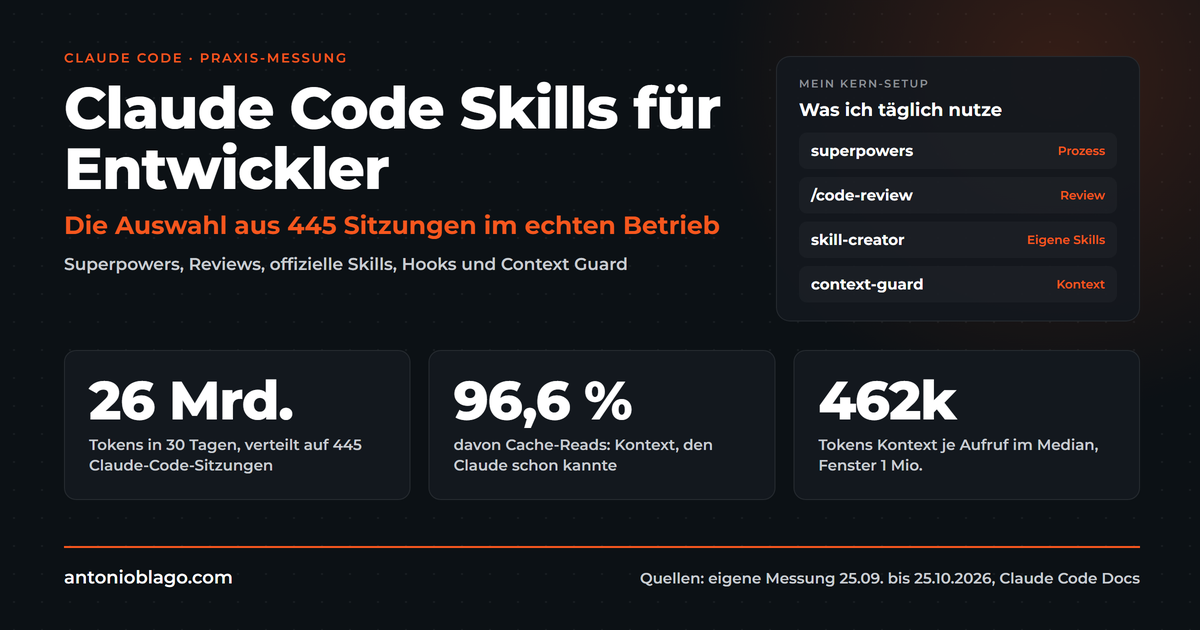
Beim Start sieht der Agent nur die Beschreibungen. Den Inhalt lädt er erst, wenn eine Aufgabe dazu passt oder du den Skill mit /name aufrufst[5]. Deshalb gehört Wissen, das du nur ab und zu brauchst, in einen Skill und nicht in die CLAUDE.md[10]. Schreib in die Beschreibung die Wörter, mit denen du die Aufgabe im Alltag nennst, zum Beispiel "Angebot", "Offerte", "Kostenvoranschlag". Welche Skills ich als Entwickler täglich verwende, zeige ich in Claude Code Skills für Entwickler.
Projekte: ein Ordner je Kunde oder Vorhaben
Jeder Kunde und jedes Vorhaben bekommt einen eigenen Ordner mit immer derselben Grundausstattung[12]:
projekte/
└── kunde-a/
    ├── CLAUDE.md          Kundenkontext, Ziele, Tabus
    ├── STATUS.md          Stand, Entscheidungen, nächste Schritte
    ├── kommunikation/     Mails, Meeting-Notizen
    └── 2026-10-25_angebot/   Ergebnisse je Aufgabe, datiert
Die STATUS.md ist der Einstieg, wenn du eine neue Sitzung starten willst. Du sagst "Lies STATUS.md und nenn mir den nächsten Schritt", und der Agent ist in Sekunden im Thema. Datierte Aufgabenordner verhindern die flache Dateihalde, in der nach drei Wochen niemand mehr etwas findet. Der Claude Code SEO Starter bringt eine fertige Kundenordner-Vorlage dieser Art mit[14].
Wissen: Claude Code Memory, Learnings und Übergabe
Claude Code hat zwei Gedächtnisse. Die CLAUDE.md schreibst du. Das Auto-Memory schreibt der Agent selbst, wenn du ihn korrigierst oder Vorlieben nennst. Es liegt je Projekt unter ~/.claude/projects/<projekt>/memory/, und pro Sitzung lädt er die ersten 200 Zeilen oder 25 KB der Indexdatei MEMORY.md[3]. Mit /memory siehst du die geladenen Dateien und kannst das Auto-Memory ein- oder ausschalten.
Dazu kommen zwei Bausteine, die du selbst anlegst:
- Learnings: ein Ordner
~/.claude/learnings/mit einer Datei je Thema (Texte, Werkzeuge, Zusammenarbeit) und einem Index. Jede Korrektur wird eine Regel in einem Satz, mit Anlass und Datum. So passiert derselbe Fehler kein zweites Mal, und die CLAUDE.md bleibt schlank[16]. - Übergabe: Lange Sitzungen werden langsam und teuer, deshalb empfiehlt die Doku
/clearzwischen Aufgaben[10]. Danach weiß der Agent aber nicht mehr, woran er gearbeitet hat. Ein kurzes Übergabe-Briefing in einer Datei löst das. In meiner eigenen Messung waren 96,6 % der Tokens bereits gelesener Kontext[18]. Mein kostenloses Repo Context Guard warnt bei großem Kontext und lädt das Briefing nach/clearautomatisch ins neue Fenster[13].
Werkzeuge: Skripte, MCP und Hooks
Die letzte Ebene sind die Tools, mit denen der Agent arbeitet:
- Skripte: Wenn derselbe Ablauf zum dritten Mal von Hand läuft, lass dir ein Skript im Ordner
werkzeuge/erstellen. Mit einer sauberen Fehlerbehandlung ist das schneller, günstiger und liefert jedes Mal dasselbe Ergebnis. - MCP-Server: verbinden Claude Code mit externen Tools wie Search Console, Notion oder deinem CMS. Du fügst sie mit
claude mcp add --transport http <name> <url>hinzu, entweder nur für dich oder als.mcp.jsonfür das ganze Projekt. Binde nur Server ein, denen du vertraust, weil fremde Inhalte Anweisungen einschleusen können[7]. - Hooks: kleine Befehle in der settings.json, die zu festen Zeitpunkten immer laufen, etwa vor jedem Tool-Aufruf oder beim Starten einer Sitzung. Anders als Anweisungen in der CLAUDE.md sind sie verbindlich[6]. Die Doku beschreibt die CLAUDE.md als Kontext, an dem sich der Agent orientiert. Was nie passieren darf, gehört deshalb in einen Hook[3]. Hooks, die du in jedem Projekt verwenden willst, trägst du in die globale
~/.claude/settings.jsonein[4].
KI-Automation für SEO Workshop: Prompts, Agenten und APIs
Zwei Tage, in denen dein Team eigene KI-Agenten für SEO- und Content-Aufgaben baut: Prompt-Engineering, Custom GPTs und Copilot-Agenten, Keyword-Clustering, Content-Pipelines und Automatisierung über APIs. Jeder baut am Ende einen eigenen Agenten.
Sicherheit von Anfang an einrichten
Claude Code liest und schreibt Dateien auf deinem Rechner. Drei Einstellungen solltest du deshalb gleich am ersten Tag setzen.
1. Berechtigungen festlegen. In ~/.claude/settings.json legst du mit allow, ask und deny fest, was der Agent ohne Nachfrage darf, wo er fragen muss und was gesperrt ist[4]. Ein guter Start für Einsteiger:
{
  "permissions": {
    "deny": ["Read(./.env)", "Read(./**/.env)", "Edit(./.env)"],
    "ask": ["Bash(git push *)", "Bash(rm *)"]
  }
}
Damit kann der Agent deine Zugangsdaten in .env-Dateien weder lesen noch ändern und fragt vor dem Löschen und vor jedem Push nach[12]. Persönliche Einstellungen für ein einzelnes Projekt gehören in .claude/settings.local.json, die nicht geteilt wird[4].
2. Keine Secrets im Cloud-Ordner. Viele legen ihren Arbeitsordner in OneDrive, Dropbox oder iCloud. Das ist praktisch für Backups, aber API-Schlüssel und Passwörter haben dort nichts verloren. Leg sie in eine zentrale Datei außerhalb des synchronisierten Ordners und schreib in die CLAUDE.md nur, wo sie liegen, nie die Werte selbst[12].
3. Fremdes prüfen, bevor du es aktivierst. Das gilt für MCP-Server[7] genauso wie für Skills aus dem Netz. Ein Skill ist eine Anleitung, die der Agent ausführt. Lies ihn vorher. Wenn du eigene Skills baust, prüft delegate-audit sie gegen typische Fehlerquellen in mehrstufigen KI-Abläufen[15]. Den Hintergrund dazu erkläre ich in KI-Halluzinationen und DELEGATE-52.
Claude Homebase: das Setup per Interview
Die bisherigen Schritte kannst du von Hand anlegen. Schneller geht es mit Claude Homebase, einer kostenlosen Vorlage auf GitHub unter MIT-Lizenz[12]. Sie besteht aus einem Skill, /homebase, und den passenden Vorlagen. Der Skill interviewt dich, speichert jede Antwort und kann daraus dein Setup erstellen.
So kommt der Skill auf deinen Rechner: Lade das Repository herunter (per git clone oder als ZIP über GitHub) und kopiere den Ordner skills/homebase in deinen Skill-Ordner. Unter Windows in PowerShell:
git clone https://github.com/AntonioBlago/claude-homebase.git
Copy-Item -Recurse claude-homebase\skills\homebase $env:USERPROFILE\.claude\skills\
Unter macOS und Linux kopierst du denselben Ordner nach ~/.claude/skills/. Anschließend kannst du Claude Code neu starten und /homebase tippen.
Was der Skill abfragt, immer eine Frage nach der anderen, mit Beispielen zur Auswahl[12]:
- Rolle: was du machst und für wen, dazu Sprache und Anrede.
- Ziele: drei Ergebnisse, die dir das Setup in den nächsten 90 Tagen bringen soll.
- Wiederkehrende Aufgaben: drei bis sieben Abläufe, jeder ein Kandidat für einen Skill.
- Infrastruktur: Betriebssystem, Abo, Terminal, VS Code oder Desktop-App, Git, Cloud-Ordner, Hosting, Dienste für MCP.
- Startordner: wo deine Homebase liegen soll, mit dem Hinweis, Secrets nie in einen synchronisierten Ordner zu legen.
- Startpaket: SEO, Entwickler, Content, KI-Sichtbarkeit oder Langzeitgedächtnis.
- Marke (optional): Farben, Schriften, vorhandene Vorlagen.
Was er baut: eine globale CLAUDE.md aus deiner Rolle (unter 200 Zeilen), die Ordnerstruktur mit einem ersten echten Projekt, ein bis drei Skills für deine wichtigsten Aufgaben, die Learnings-Ablage, die Sicherheitseinstellungen mit gesperrter .env und eine Datei homebase-profile.md mit deinen Antworten. Rufst du /homebase später erneut auf, fragt der Skill nur nach, was fehlt. Auf Wunsch richtet er ein Git-Backup ein und installiert Context Guard[12].
Zwei Regeln sind fest eingebaut: Der Skill überschreibt keine vorhandene Datei, er zeigt sie dir und schlägt eine Zusammenführung vor. Und Passwörter oder API-Schlüssel fragt er nie ab. Er will höchstens wissen, wo du sie aufbewahrst, damit der Agent den Ort kennt[12]. Je nach Startpaket verweist er auf passende Repos, etwa den SEO Starter[14] oder Context Guard[13].
Claude Homebase kostenlos auf GitHub
Praxisbeispiel: ein Freelancer-Setup mit Kundenordnern
So sieht die Struktur bei mir als SEO-Freelancer und Gründer nach einigen Monaten aus, gekürzt und ohne Kundennamen[16]:
~/.claude/
├── CLAUDE.md            Rolle, Marke, Arbeitsregeln, Sprache
├── settings.json        Berechtigungen, Hooks
├── skills/              über 80 Skills: Angebot, Blogartikel, Meeting, Übergabe ...
├── learnings/           acht Themen-Dateien plus Index
└── handoffs/            Übergaben je Projekt

Arbeitsordner/
├── CLAUDE.md            Karte der Ordner
├── SEO Projects/
│   └── <kunde>/
│       ├── PROJEKTSTAND.md
│       ├── Kommunikation/Emails, Meetings
│       └── JJJJ-MM-TT_<aufgabe>/
├── Content Automation/  ein datierter Ordner je Beitrag
└── claude_tools/        eigene Python-Werkzeuge
Für mich ist dieses Setup die Grundlage meiner Geschäftsautomatisierung, und drei Dinge haben sich bewährt. Erstens beginnt jede Kundenarbeit mit der PROJEKTSTAND.md. Darin stehen Status in einem Satz, Kontakte, Angebote, Entscheidungen und nächste Schritte. Zweitens ist jeder wiederkehrende Workflow ein Skill, vom Angebot über die Meeting-Nachbereitung bis zum Blogartikel. Auch dieser Artikel ist mit einem Skill entstanden, in einem eigenen datierten Ordner mit Recherche, Gliederung, Entwurf und Grafiken. Drittens laufen zwei Hooks immer mit: der Kontextwächter mit Übergabe-Briefing und eine Warnung, wenn ein Zeit-Timer zu lange ohne Stopp läuft[16].
Angefangen hat das mit einer CLAUDE.md und einem Kundenordner. Der Rest ist aus Korrekturen gewachsen. Wie dieses System heute über 100 SEO-Projekte trägt, beschreibe ich in Agentic Engineering: 100+ SEO-Projekte allein mit KI. Für Entwickler gibt es meine gesammelten Produktionsfallen als Vibe Coding Set, inklusive Skill projekt-start, der ein neues Code-Projekt nach demselben Muster aufsetzt.
Häufige Fragen
Wie installiere ich Claude Code als Anfänger auf meinem Computer?
Öffne unter macOS oder Linux das Terminal, unter Windows PowerShell, und füge den passenden Befehl aus dieser Anleitung ein. Danach öffnest du ein neues Fenster, prüfst mit claude --version und meldest dich beim ersten Start im Browser an[1]. Wer noch nie mit der Kommandozeile gearbeitet hat, findet die ersten Handgriffe auf der Einsteigerseite der Doku[11] oder nimmt gleich die Desktop-App[9].
Was kostet die Nutzung von Claude Code?
Claude Code ist in jedem bezahlten Abonnement enthalten, also in Pro, Max, Team und Enterprise. Alternativ zahlst du über ein Console-Konto mit API-Guthaben nach Verbrauch. Mit dem kostenlosen Plan von claude.ai kannst du Claude Code nicht nutzen[1]. Die aktuellen Preise je Plan stehen auf den Seiten von Anthropic.
Funktioniert Claude Code ohne Programmierkenntnisse?
Ja. Für die Einrichtung reicht es, einen Befehl einfügen zu können. Dieses Claude Code Tutorial setzt kein Vorwissen voraus. Die Desktop-App kommt ganz ohne Kommandozeile aus[9]. Die Struktur aus Rolle, Aufgaben, Projekten, Wissen und Werkzeugen ist genau für Leute gedacht, die mit Texten, Kunden und Dateien arbeiten statt mit Code.
Wie unterscheidet sich Claude Code von Cursor?
Cursor ist ein eigener Code-Editor mit eingebauter KI. Claude Code ist ein Agent, den du im Terminal, in der Desktop-App oder als Erweiterung in VS Code verwendest[1][8][9]. Beide Tools können eine Codebasis lesen und ändern. Du kannst also bei deinem gewohnten Editor bleiben. Die Einstellungen, Skills und die CLAUDE.md gelten in allen drei Oberflächen gleich.
Claude Code oder ChatGPT: was passt besser?
Beide nutzen ein Large Language Model und können Texte schreiben, Fragen beantworten und Code erzeugen. ChatGPT kennen die meisten als Chat im Browser oder in einer App. Claude Code arbeitet direkt in deinen Ordnern: Es liest und schreibt Dateien und führt Befehle aus, soweit du es in den Berechtigungen erlaubst[4]. Für Entwickler heißt das: Der Agent arbeitet in der echten Codebasis. Brauchst du vor allem Antworten im Chat, reicht ein Chat-Tool. Geht es dir um Geschäftsautomatisierung mit deinen eigenen Dateien, passt ein Agent mit Projektordnern besser.
Fazit
Am Anfang steht ein einziger Befehl. Claude Code einzurichten heißt, fünf Fragen zu beantworten: Wer bist du, was wiederholt sich, woran arbeitest du, was soll der Agent behalten und was soll er bedienen. Du kannst klein starten: eine globale CLAUDE.md mit deiner Rolle, ein Projektordner mit STATUS.md, ein Skill für deine häufigste Aufgabe und eine gesperrte .env. Nach jeder Korrektur kommt eine Regel in deine Learnings. Wenn du dir das Bauen sparen willst, führt dich Claude Homebase in einer Sitzung durch jeden Schritt.
Weiterlesen
- Claude Code Skills für Entwickler: meine Auswahl aus 445 Sitzungen
- KI-Halluzinationen in mehrstufigen Abläufen: DELEGATE-52
- Agentic Engineering: 100+ SEO-Projekte allein mit KI
- Agentic SEO Systeme 2026: Claude Code als SEO-Schaltzentrale
Quellen
- Anthropic, offizielle Doku: Advanced setup, abgerufen am 25.10.2026
- Anthropic, offizielle Doku: Quickstart, abgerufen am 25.10.2026
- Anthropic, offizielle Doku: How Claude remembers your project, abgerufen am 25.10.2026
- Anthropic, offizielle Doku: Settings, abgerufen am 25.10.2026
- Anthropic, offizielle Doku: Skills, abgerufen am 25.10.2026
- Anthropic, offizielle Doku: Hooks guide, abgerufen am 25.10.2026
- Anthropic, offizielle Doku: MCP, abgerufen am 25.10.2026
- Anthropic, offizielle Doku: VS Code, abgerufen am 25.10.2026
- Anthropic, offizielle Doku: Desktop quickstart, abgerufen am 25.10.2026
- Anthropic, offizielle Doku: Best practices, abgerufen am 25.10.2026
- Anthropic, offizielle Doku: Terminal guide, abgerufen am 25.10.2026
- AntonioBlago/claude-homebase. github.com/AntonioBlago/claude-homebase, MIT-Lizenz, 25.10.2026
- AntonioBlago/claude-context-guard. github.com/AntonioBlago/claude-context-guard, MIT-Lizenz, 25.10.2026
- AntonioBlago/claude-code-seo-starter. github.com/AntonioBlago/claude-code-seo-starter, MIT-Lizenz, 25.10.2026
- AntonioBlago/delegate-audit. github.com/AntonioBlago/delegate-audit, 25.10.2026
- Eigene Arbeitsumgebung des Autors, Struktur anonymisiert, Stand 25.10.2026
- Eigene Auswertung der Google-Suchergebnisse zu "claude code installieren" (Deutschland) und "how to set up claude code" (USA), 25.10.2026
- Eigene Messung der lokalen Claude-Code-Sitzungsprotokolle, 25.09. bis 25.10.2026, veröffentlicht in Claude Code Skills für Entwickler
Visibly AI: dein SEO-Copilot
Projekte, Rankings, Search-Console-Daten und ein Copilot, der die Analyse für dich macht. Kostenlos starten.

Über den Autor: Antonio Blago
SEO Freelancer & AI Visibility Experte
Ich optimiere SEO datengetrieben mit Python, Verkaufspsychologie und meinem Neuro-SEO System®. Auf YouTube, LinkedIn und Instagram teile ich regelmäßig praxisnahe Anleitungen, Insights und aktuelle SEO-Tricks.