Tutorial: Google Search Console mit BigQuery verbinden (google search console data to bigquery)

KI-Zusammenfassung
- Die Verknüpfung von Google Search Console mit BigQuery ermöglicht die effiziente Analyse von SEO-Daten wie Brand versus No Brand Traffic in Kombination mit anderen Datenquellen.
- Nach der Herstellung der Verbindung in den GSC-Einstellungen unter Verknüpfungen werden die Daten täglich automatisch nach BigQuery exportiert und können dort mit SQL-Abfragen analysiert werden.
- Mit SQL-Abfragen lassen sich in BigQuery beispielsweise Top-Keywords nach Klicks, Impressionen und durchschnittlicher Position identifizieren und auswerten.
- BigQuery verursacht Kosten für gespeicherte Daten und Abfragen, weshalb regelmäßig nicht genutzte Datasets gelöscht werden sollten und der Google Cloud Kostenrechner zu beobachten ist.
Automatisch mit KI erstellt, die Details stehen im Artikel.
Inhaltsverzeichnis
Das Hinzufügen von Google Search Console (GSC) zu BigQuery ermöglicht es dir, SEO-Daten (z.B.: Brand vs. No Brand Traffic Analysieren) effizienter zu analysieren und mit anderen Datenquellen zu kombinieren. Dieses Tutorial führt dich Schritt für Schritt durch den Prozess.
Voraussetzungen
- Google Account: Hier geht geht es zum Tutorial.
- Google Search Console Zugriff: Du benötigst Zugriff auf eine GSC-Property, die du mit BigQuery verknüpfen möchtest. (Hier zum Tutorial)
- Google Cloud Platform (GCP) Konto: Stelle sicher, dass du Zugriff auf ein Projekt in der Google Cloud Platform hast
- BigQuery API aktiviert: Stelle sicher, dass die BigQuery API für dein GCP-Projekt aktiviert ist: https://support.google.com/webmasters/answer/12917675?hl=de.
Schritt-für-Schritt-Anleitung
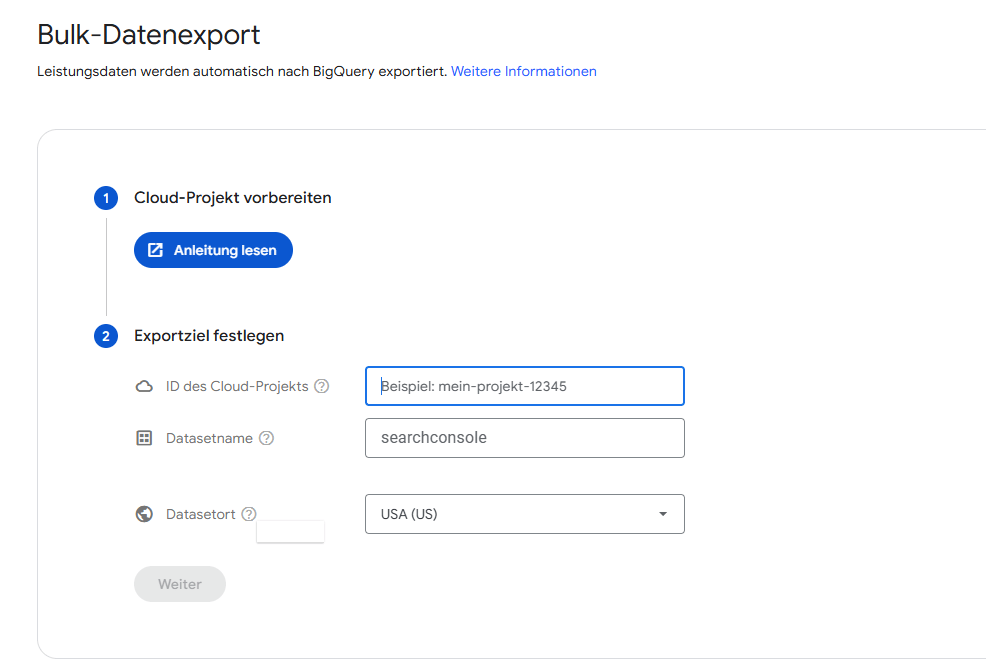
1. GSC-Daten für BigQuery freischalten
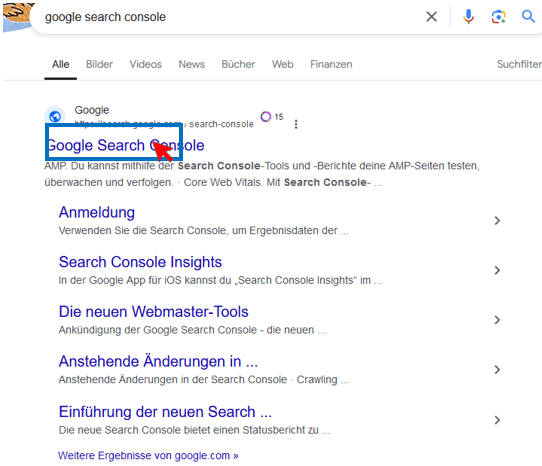
- Melde dich in der Google Search Console an (Link zur GSC).
- Gehe zur Property, die du verknüpfen möchtest.
- Navigiere zu Einstellungen > Verknüpfungen.
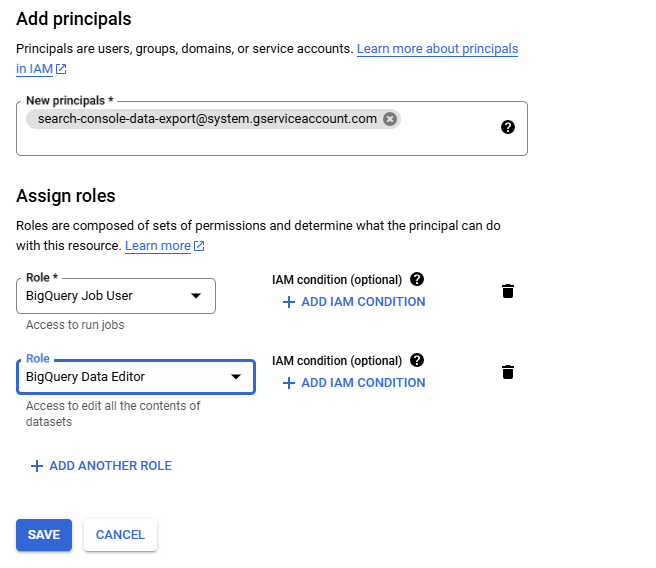
- Wähle BigQuery und klicke auf Verknüpfung hinzufügen.
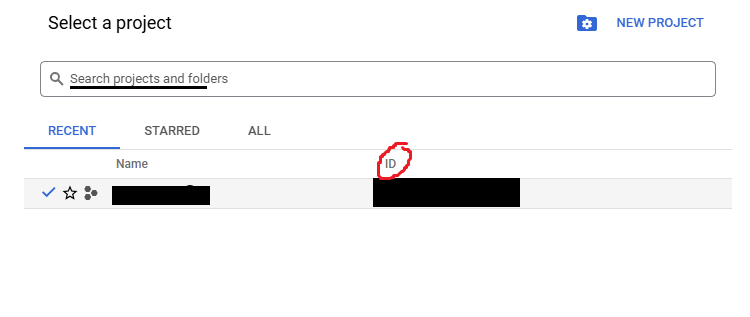
- Wähle das GCP-Projekt aus, in das die Daten exportiert werden sollen.
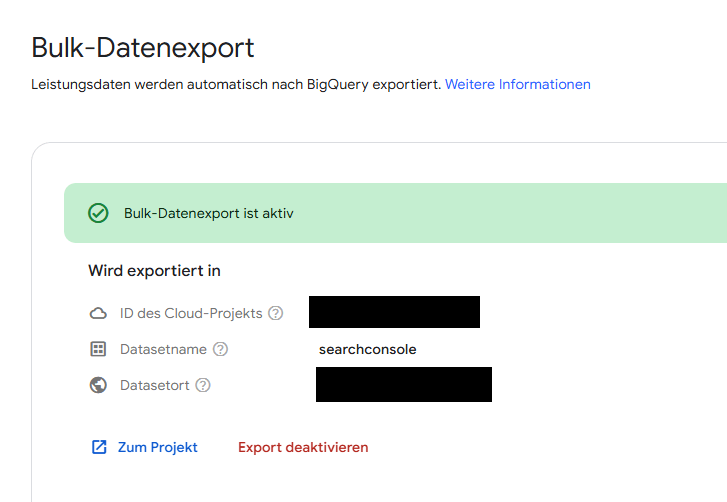
Wichtig: Erst nach dem diese Verbindung hergestellt worden ist, werden die Daten täglich exportiert. Im Nachhinein funktioniert das nicht mehr!
2. Überprüfen der Daten in BigQuery
- Öffne BigQuery in der Google Cloud Console.
- Navigiere zu deinem Dataset.
- Du findest dort Tabellen mit den exportierten GSC-Daten, z. B. site_impression oder site_url.
Beispiel: Datenanalyse in BigQuery
Nachdem die Daten importiert wurden, kannst du SQL-Abfragen erstellen, um spezifische Analysen durchzuführen. Hier ein einfaches Beispiel:
Abfrage: Top-Keywords nach Klicks
SELECT query, SUM(clicks) AS total_clicks, SUM(impressions) AS total_impressions, AVG(position) AS avg_positionFROM `your_project_id.search_console_data.site_impression`GROUP BY queryORDER BY total_clicks DESCLIMIT 10;
Tipp: Ersetze your_project_id durch die ID deines GCP-Projekts.
Analyse mit Python
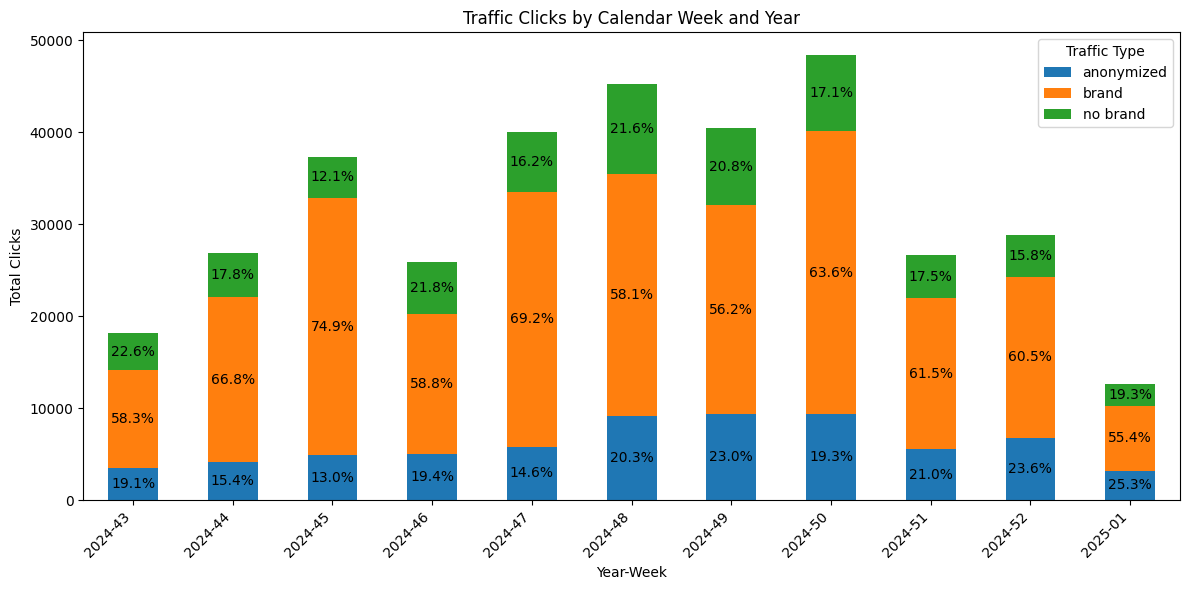
Generischer (No Brand) vs Brand Traffic
Dieser Traffic stammt von Suchanfragen, die keine Markennamen oder spezifischen Produktnamen enthalten. Stattdessen basieren diese Anfragen auf allgemeinen Begriffen, Kategorien oder Produktbeschreibungen.
Weiterführende Links:
- Python Tutorial: Hier geht es zu Data Science SEO mit Python
- Übersicht über SEO Analysen durchführen
Wichtige Hinweise
- Kosten: BigQuery kostet für gespeicherte Daten und Abfragen Geld. Behalte den Kostenrechner von Google Cloud im Auge.
- Automatische Updates: GSC-Daten werden täglich in BigQuery aktualisiert.
- Datenkontrolle: Lösche nicht genutzte Datasets, um Kosten zu sparen.
Fazit
Mit der Verknüpfung von Google Search Console und BigQuery kannst du wertvolle Insights aus deinen SEO-Daten gewinnen und fundierte Entscheidungen treffen. Nutze SQL-Abfragen, um Berichte zu erstellen oder die Daten für Dashboards in Tools wie Data Studio zu nutzen.
Falls du Unterstützung benötigst, vereinbare hier gerne ein Beratungstermin.
📖 Teil der Google Search Console & Google Tools Serie:
- Google Search Console Login
- Ein Google-Konto einrichten – Anleitung
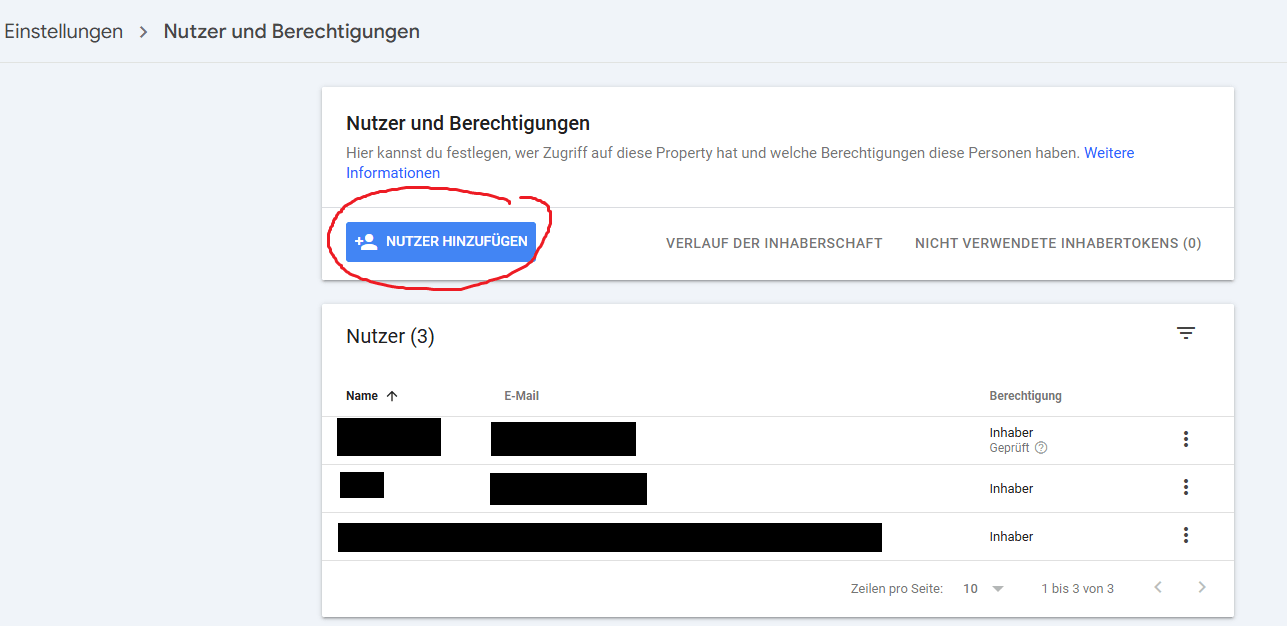
- Google Search Console Nutzer hinzufügen – Schritt-für-Schritt
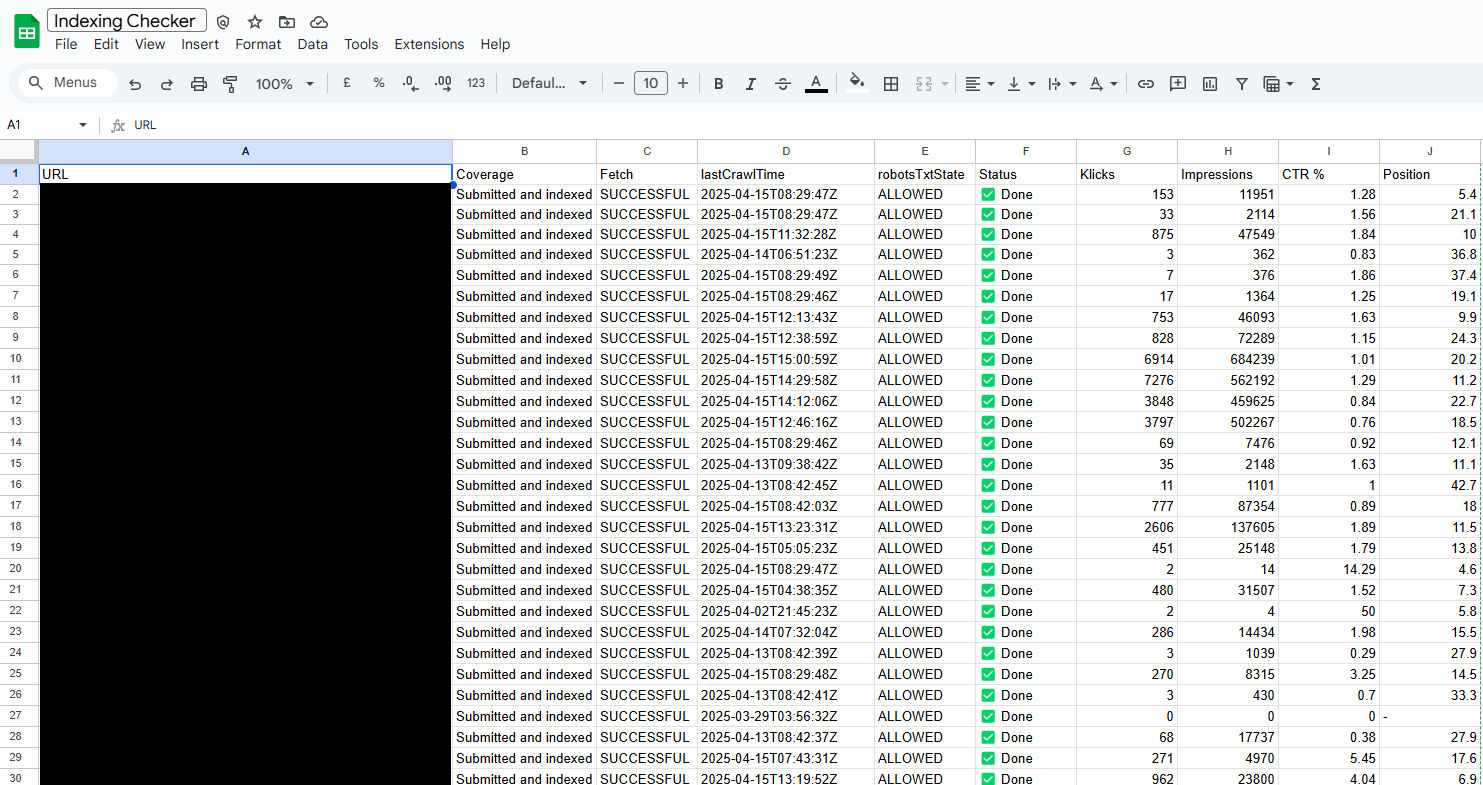
- Google Search Console Indexing Performance Checker (Skript)
- Google Search Console & BigQuery verbinden – Anleitung
- Google Search Console – Ein Überblick
- Technisches SEO: 404-Fehler finden mit Google Funktionen
- Seite mit Weiterleitung in der Google Search Console
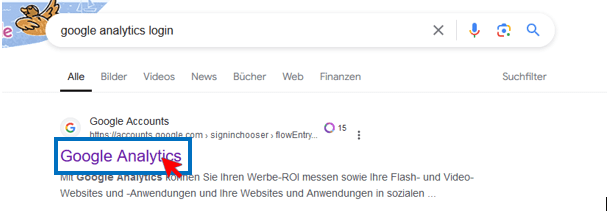
- Google Analytics 4 Login
Kostenlose SEO Tools
Keyword-Ranking, SSR-Text-Check, Sitemap-Audit und mehr, direkt im Browser und ohne Anmeldung.

Über den Autor: Antonio Blago
SEO Freelancer & AI Visibility Experte
Ich optimiere SEO datengetrieben mit Python, Verkaufspsychologie und meinem Neuro-SEO System®. Auf YouTube, LinkedIn und Instagram teile ich regelmäßig praxisnahe Anleitungen, Insights und aktuelle SEO-Tricks.