Google Search Console: Nutzer hinzufügen – Schritt-für-Schritt-Anleitung

KI-Zusammenfassung
- Die Google Search Console ermöglicht Website-Betreibern, die Leistung in Google-Suchergebnissen zu überwachen und mehrere Teammitglieder mit Zugriff auszustatten.
- Google bietet drei Berechtigungsstufen: Inhaber nur für den Eigentümer, Uneingeschränkt für SEO-Mitarbeiter mit Administrationaufgaben und Eingeschränkt für Mitarbeiter ohne Änderungsberechtigung.
- Neue Nutzer werden per E-Mail eingeladen und müssen die Einladung bestätigen, um Zugriff auf die Search Console zu erhalten.
- Regelmäßige Überprüfung und Entfernung von Zugriffen ehemaliger Mitarbeiter sind essentiell für die Datensicherheit der Property.
Automatisch mit KI erstellt, die Details stehen im Artikel.
Die Google Search Console ist ein mächtiges SEO-Tool, das Website-Betreibern hilft, die Leistung in den Google-Suchergebnissen zu überwachen und zu optimieren. Oft müssen jedoch mehrere Teammitglieder oder Stakeholder Zugriff erhalten. Durch das Hinzufügen von Nutzern stellst du sicher, dass alle relevanten Personen mit den nötigen Daten arbeiten können.
Voraussetzung ist ein Google Konto und ein Google Search Konto:
- Google Search Console – Überblick über alle Tutorials
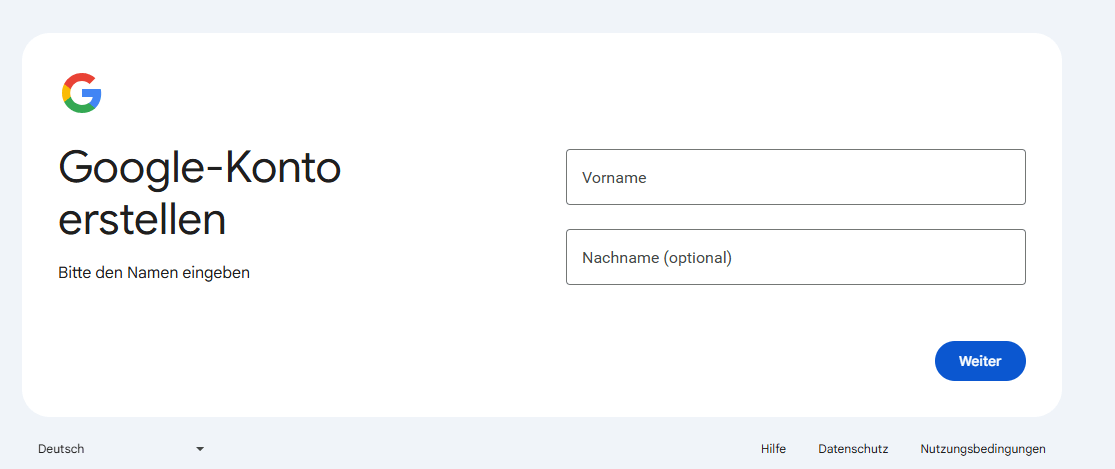
- Hier zum Guide, wie du ein Konto auf Google einrichtest.
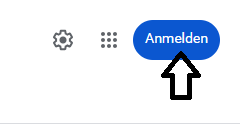
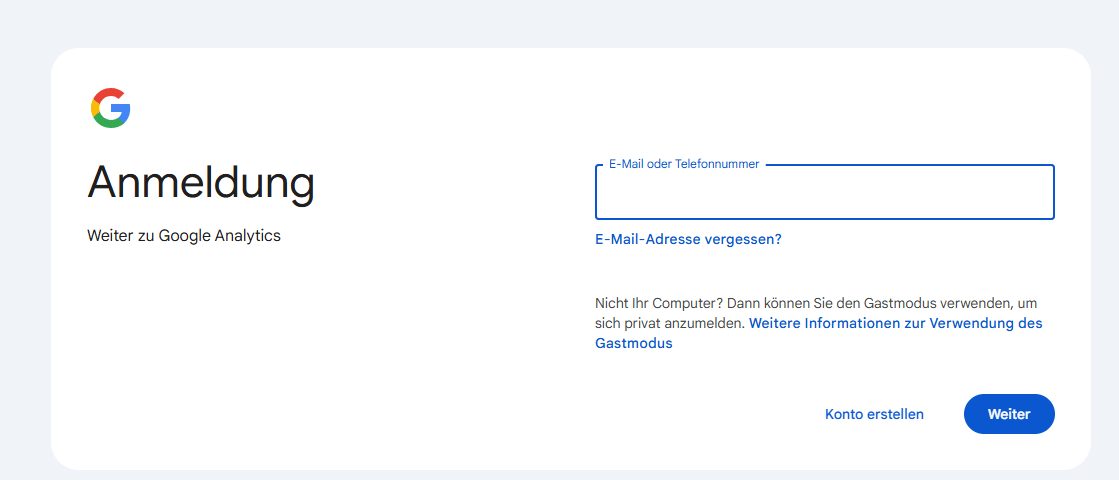
- Hier zum Guide, wie du dich bei der Google Search Console anmeldest.
Schritt-für-Schritt-Anleitung:
1. Anmeldung bei der Google Search Console:
- Melde dich zuerst mit deinem Google-Konto: www.google.de
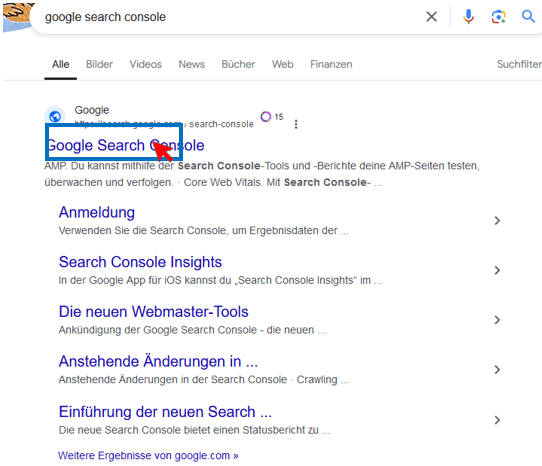
- Gehe auf https://search.google.com/search-console zur Google Search Console an und wähle die gewünschte Property aus, in der du einen neuen Nutzer hinzufügen möchtest.
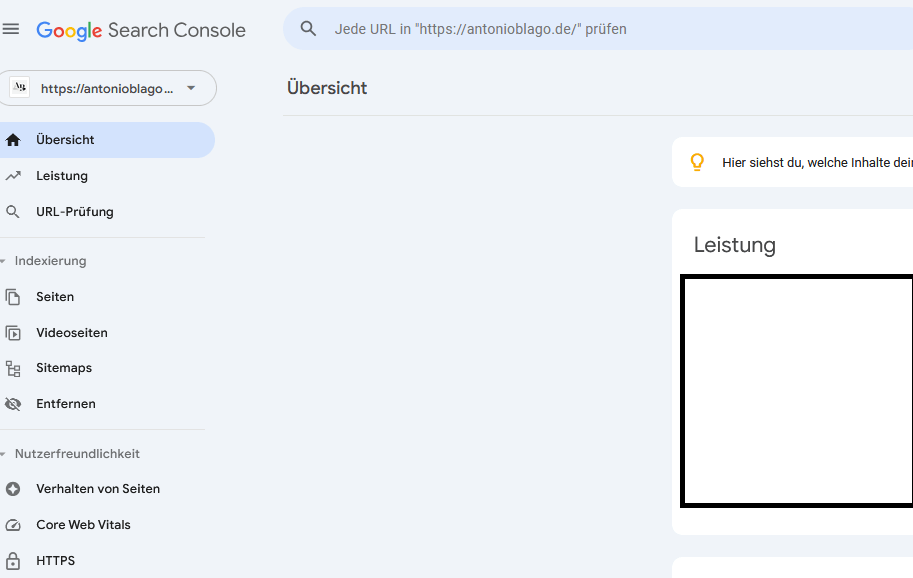
2. Navigiere zu den Einstellungen
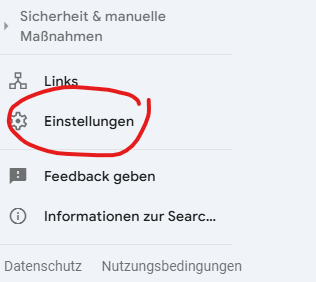
- Scrolle links ganz nach unten.
- Klicke im linken Menü auf „Einstellungen“. Hier findest du den Abschnitt „Nutzer und Berechtigungen“.
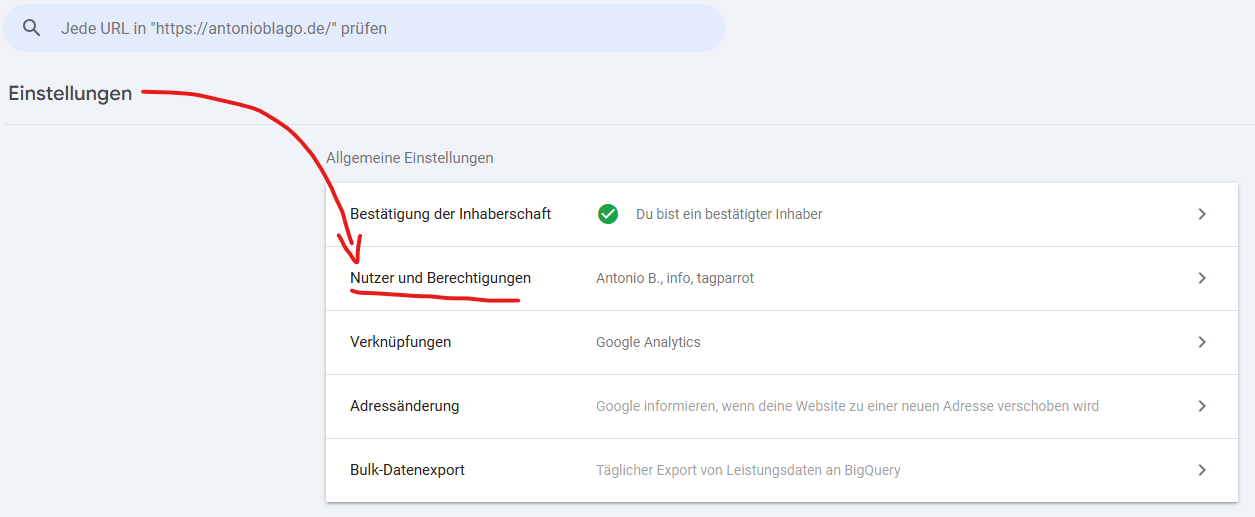
3. Nutzer hinzufügen
Klicke auf die Schaltfläche „Nutzer hinzufügen“. Ein Fenster öffnet sich, in dem du die E-Mail-Adresse des neuen Nutzers eingeben kannst.
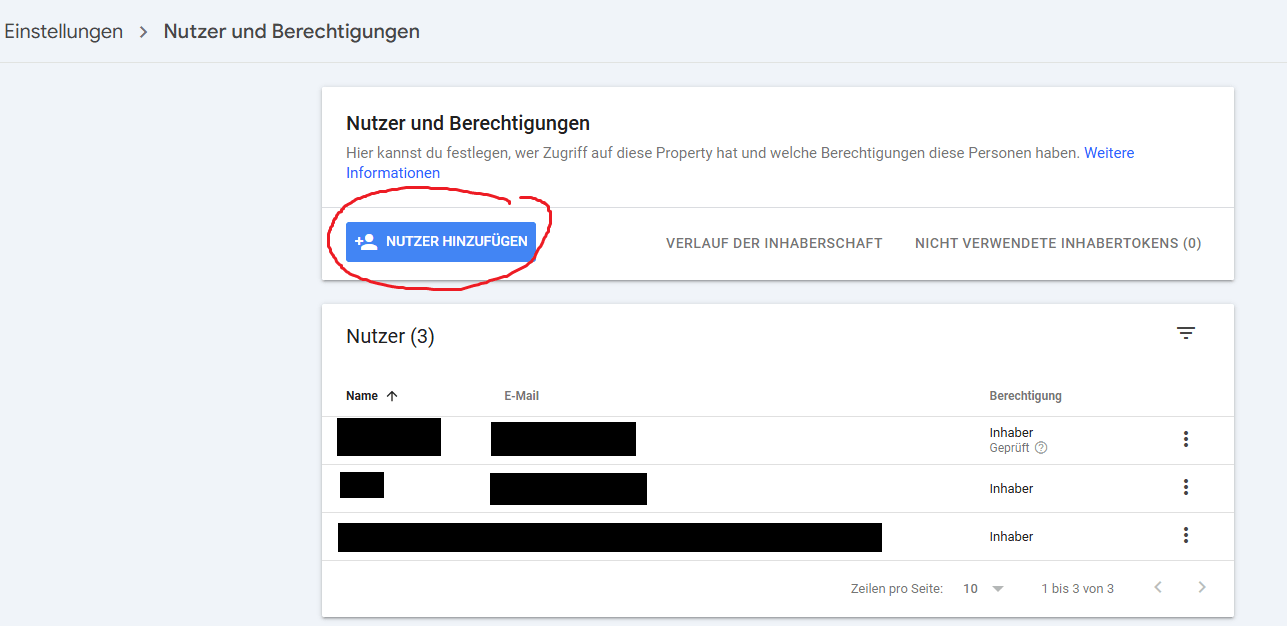
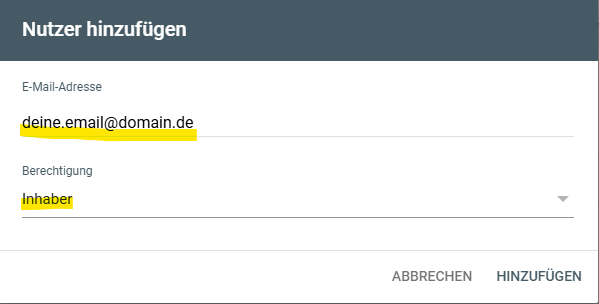
4. Berechtigungsstufe festlegen
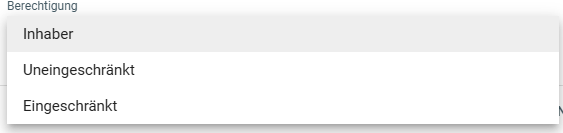
Wähle aus, welche Berechtigungen der neue Nutzer haben soll. Google bietet folgende Optionen:
- Inhaber: Dir gehört die Property. Nur dir!
- Uneingeschränkt: Der Nutzer hat uneingeschränkten Zugriff auf alle Daten und Tools in der Search Console. Empfehlung bei SEO & Marketing Mitarbeitern, die Administration durchführen und eingelernt sind.
- Eingeschränkt: Der Nutzer kann Berichte einsehen, aber keine Änderungen vornehmen. Empfehlung bei Mitarbeitern, die keine Administration durchführen.
5. Bestätigen und EinladenKlicke auf „Hinzufügen“, um die Einladung zu senden. Der neue Nutzer erhält eine Benachrichtigung und muss die Einladung bestätigen, um Zugriff zu erhalten.
Tipps für den Umgang mit Nutzern in der Google Search Console
- Regelmäßige Überprüfung: Stelle sicher, dass alle Nutzer nur die benötigten Berechtigungen haben.
- Sicherheit: Entferne den Zugang für Teammitglieder, die das Unternehmen verlassen, um die Sicherheit deiner Daten zu gewährleisten.
Nächste Schritte:
- Google Analytics Konto erstellen und anmelden
- Hier zum YouTube Video: Die 3 wichtigsten Checks in Google Search Console
Noch Fragen?
Gerne in den Kommentaren oder schreibe mir eine E-Mail.
📖 Teil der Google Search Console & Google Tools Serie:
- Google Search Console Login
- Ein Google-Konto einrichten – Anleitung
- Google Search Console Nutzer hinzufügen – Schritt-für-Schritt
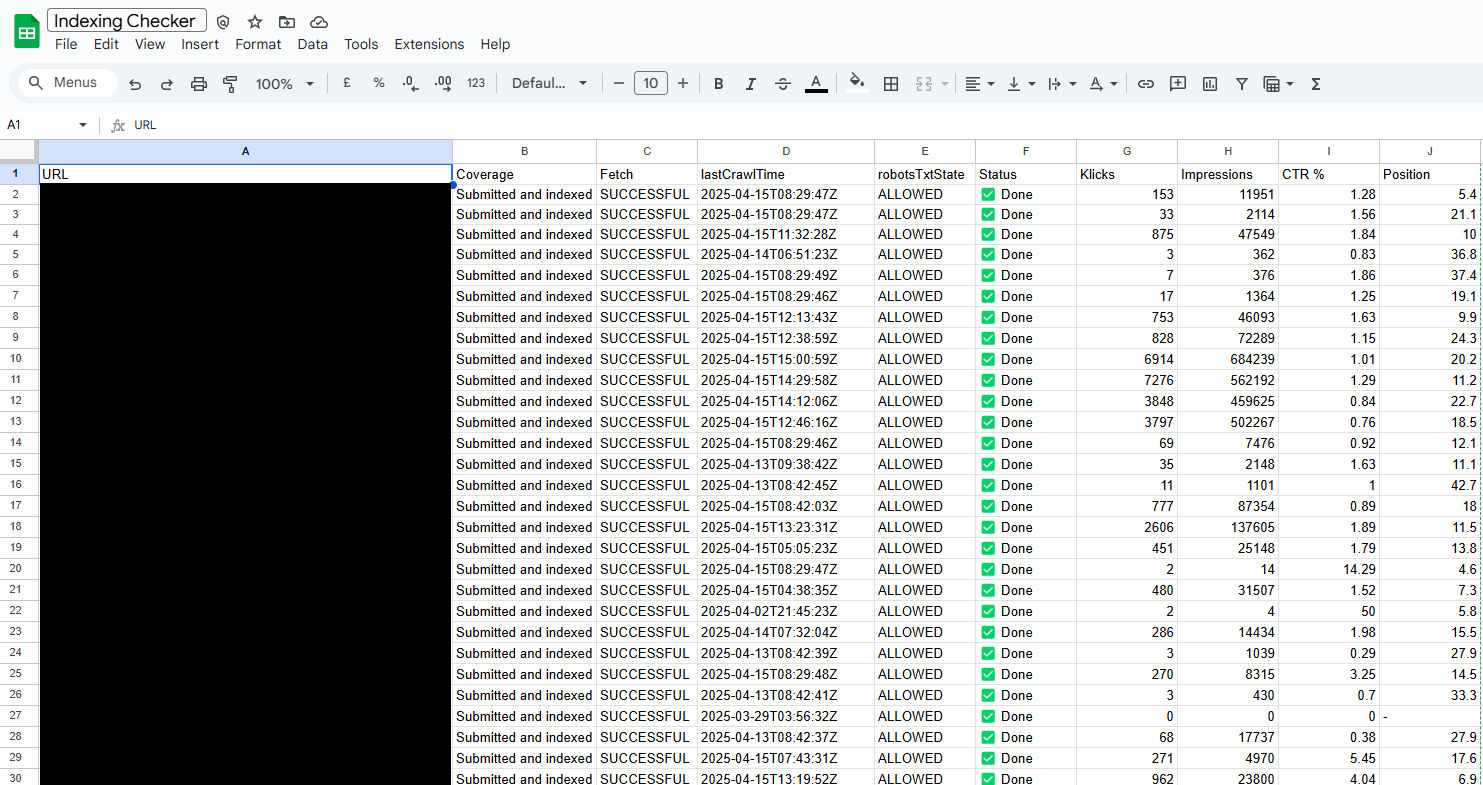
- Google Search Console Indexing Performance Checker (Skript)
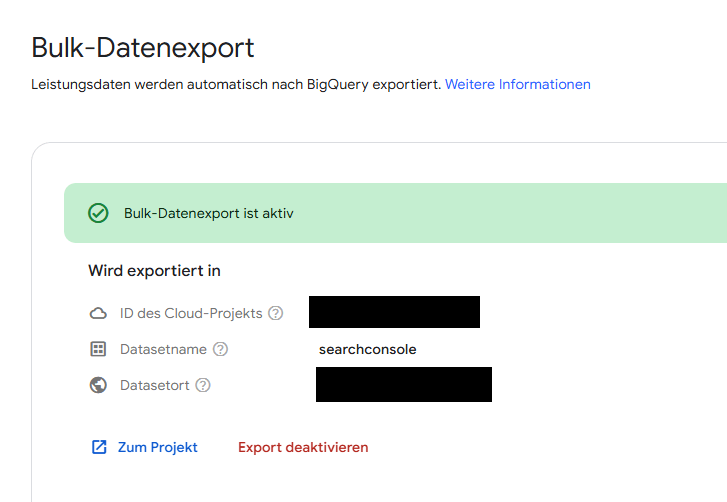
- Google Search Console & BigQuery verbinden – Anleitung
- Google Search Console – Ein Überblick
- Technisches SEO: 404-Fehler finden mit Google Funktionen
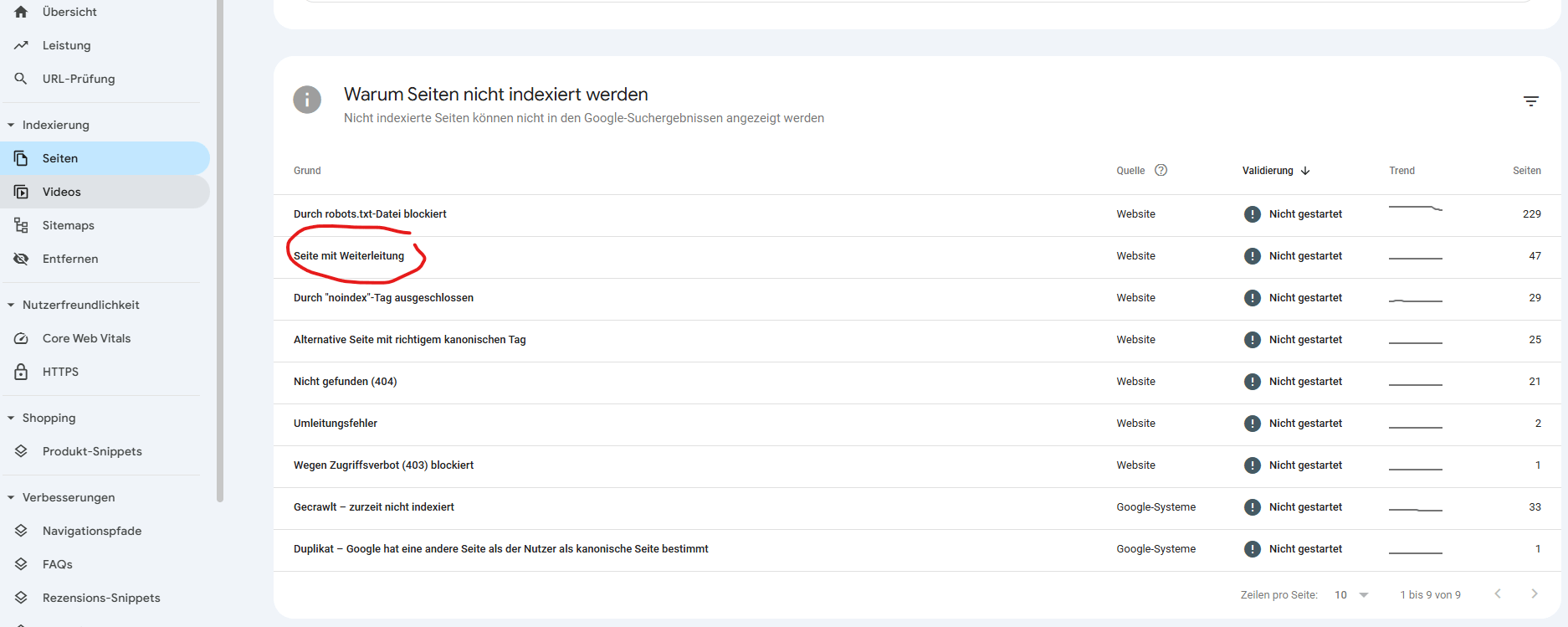
- Seite mit Weiterleitung in der Google Search Console
- Google Analytics 4 Login
Kostenlose SEO Tools
Keyword-Ranking, SSR-Text-Check, Sitemap-Audit und mehr, direkt im Browser und ohne Anmeldung.

Über den Autor: Antonio Blago
SEO Freelancer & AI Visibility Experte
Ich optimiere SEO datengetrieben mit Python, Verkaufspsychologie und meinem Neuro-SEO System®. Auf YouTube, LinkedIn und Instagram teile ich regelmäßig praxisnahe Anleitungen, Insights und aktuelle SEO-Tricks.