Anleitung: Zugriff und Verwaltung mehrerer Google Search Console Konten

KI-Zusammenfassung
- Die Google Search Console erfordert ein Google-Konto und ermöglicht Zugriff über https://search.google.com/search-console nach Anmeldung mit E-Mail und Passwort.
- Nach dem Login siehst du eine Übersicht deiner verschiedenen Properties und kannst auf die gewünschte Website klicken, um detaillierte Daten und Berichte einzusehen.
- Zur Verwaltung mehrerer Properties kannst du Property-Gruppen erstellen, Filter verwenden und benutzerdefinierte Berichte exportieren.
- Der Leistungsbericht zeigt Klicks, Impressionen und durchschnittliche Positionen, während die Indexabdeckung anzeigt, welche Seiten indexiert wurden und welche Fehler auftreten.
Automatisch mit KI erstellt, die Details stehen im Artikel.
Inhaltsverzeichnis
Die Google Search Console ist ein wichtiges Tool, um die Performance deiner Website in der Google-Suche zu überwachen und zu optimieren.
Hier eine Schritt-für-Schritt-Anleitung, wie du dich in der Google Search Console anmelden und deine verschiedenen Konten und Properties verwalten kannst.
Google Search Console – Überblick über alle Tutorials
Voraussetzung ist ein Google Konto und ein Google Search Konto:
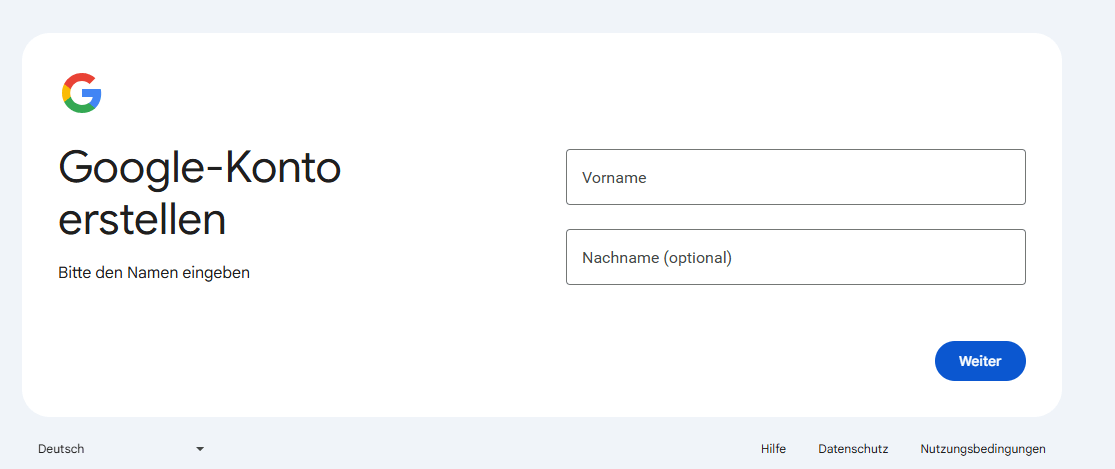
- Hier zum Guide, wie du ein Konto auf Google einrichtest.
- Hier zum Guide, wie du dich bei der Google Search Console anmeldest.
Über den Link direkt [Empfohlen]:
Schritt 1: Zugriff auf die Google Search Console Website
- Öffne deinen bevorzugten Webbrowser.
- Gib in der Adresszeile https://search.google.com/search-console ein und drücke Enter.
- Du wirst zur Startseite der Google Search Console weitergeleitet, falls du nicht eingeloggt bist.
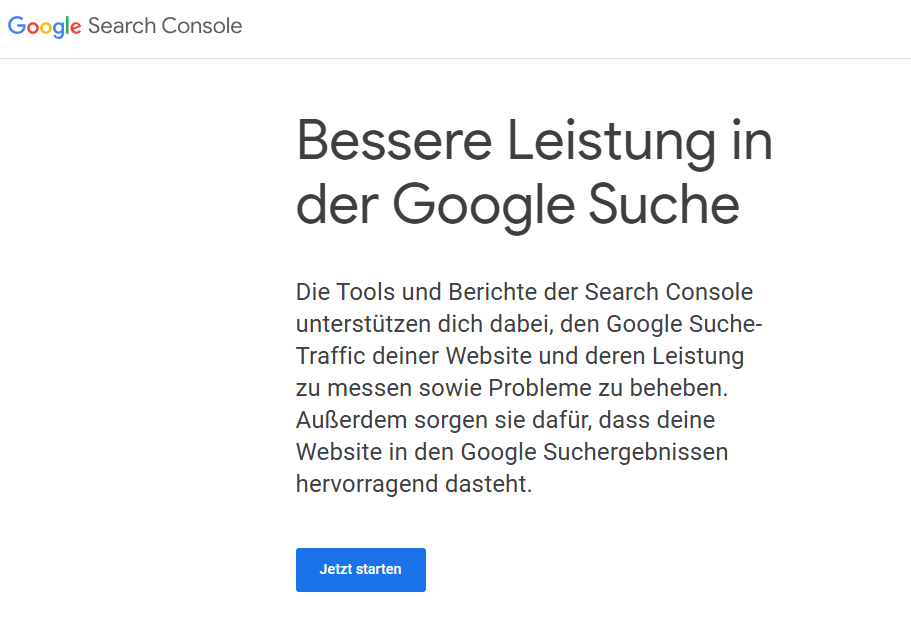
Schritt 2: Anmelden in deinem Google-Konto
- Klicke oben rechts auf der Seite auf „Anmelden“.
- Gib deine E-Mail-Adresse deines Google-Kontos ein, das mit der Google Search Console verknüpft ist.
- Klicke auf „Weiter“.
- Gib dein Passwort ein und klicke erneut auf „Weiter“.
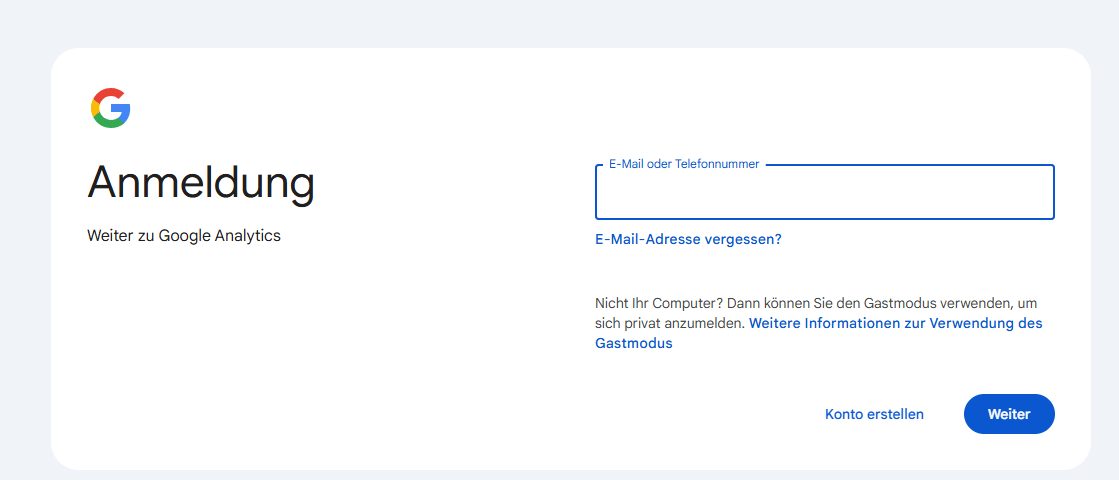
Schritt 3: Zugriff auf deine Google Search Console Properties
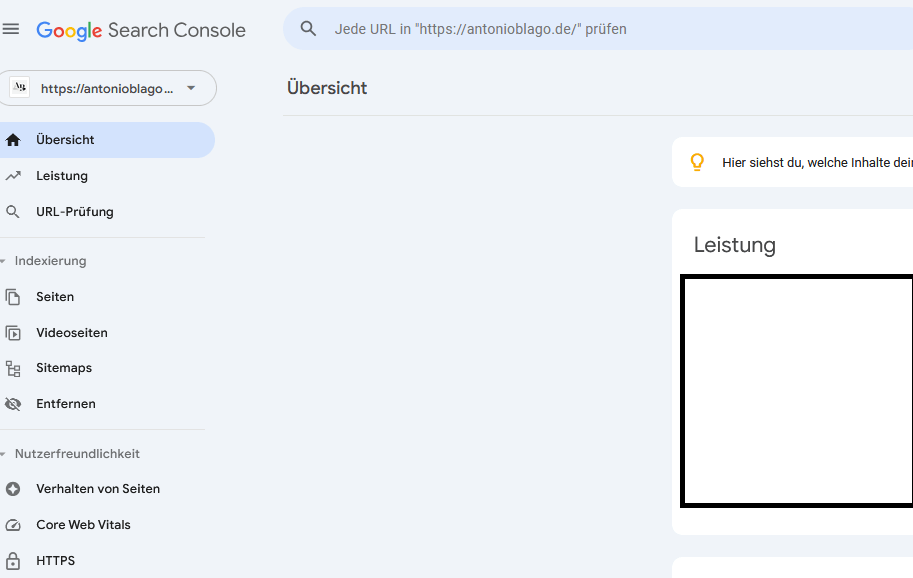
- Nach dem Login wirst du zur Startseite der Search Console weitergeleitet.
- Hier siehst du eine Übersicht deiner verschiedenen Properties (Websites).
- Klicke auf die gewünschte Property, um detaillierte Daten und Berichte zu deiner Website einzusehen.
Local SEO Masterclass
Mehr Anfragen über Google Maps: Unternehmensprofil, Bewertungen, Branchenbücher und ein Claude-Skill für die Umsetzung. Einmalig 150 €.
Über die Google Suche
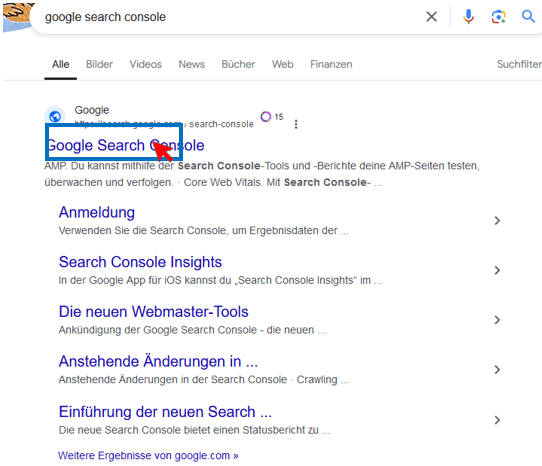
- Sei deinem Google Konto eingeloggt
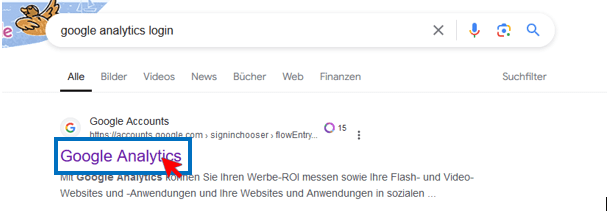
- Dann suche bei Google „google search console“ und klicken auf das erste Ergebnis
Verwaltung mehrerer Properties in der Google Search Console
Falls du mehrere Properties verwaltest, kannst du dies mit den folgenden Funktionen optimieren:
- Property-Gruppen erstellen: Mit Property-Gruppen kannst du mehrere Properties zusammenfassen, um eine konsolidierte Übersicht zu erhalten.
- Filter verwenden: Nutze Filter, um gezielte Analysen nach bestimmten Seiten, Ländern, Geräten oder anderen Parametern durchzuführen.
- Berichte anpassen: Erstelle benutzerdefinierte Berichte und verwende die Exportfunktion, um Analysen herunterzuladen und für andere Tools (wie z. B. Data Studio) bereitzustellen.
Häufige Berichte und Metriken in der Google Search Console
- Leistungsbericht: Überblick über Klicks, Impressionen und die durchschnittliche Position deiner Seiten in den Google-Suchergebnissen.
- Indexabdeckung: Zeigt an, welche Seiten deiner Website von Google indexiert wurden und welche Fehler auftreten.
- URL-Prüfung: Ermöglicht das Prüfen und erneute Crawlen einzelner Seiten.
- Mobilfreundlichkeit: Zeigt mögliche Probleme an, die die Benutzerfreundlichkeit auf Mobilgeräten beeinträchtigen könnten.
Zusammenfassung
Der Zugriff auf deine Google Search Console und die Verwaltung mehrerer Properties ist einfach und strukturiert möglich. Mit den oben beschriebenen Schritten hast du alles im Griff, um die Sichtbarkeit und Performance deiner Websites optimal zu überwachen und datenbasierte Entscheidungen zur Suchmaschinenoptimierung zu treffen.
Weiterführende Links
📖 Teil der Google Search Console & Google Tools Serie:
- Google Search Console Login
- Ein Google-Konto einrichten – Anleitung
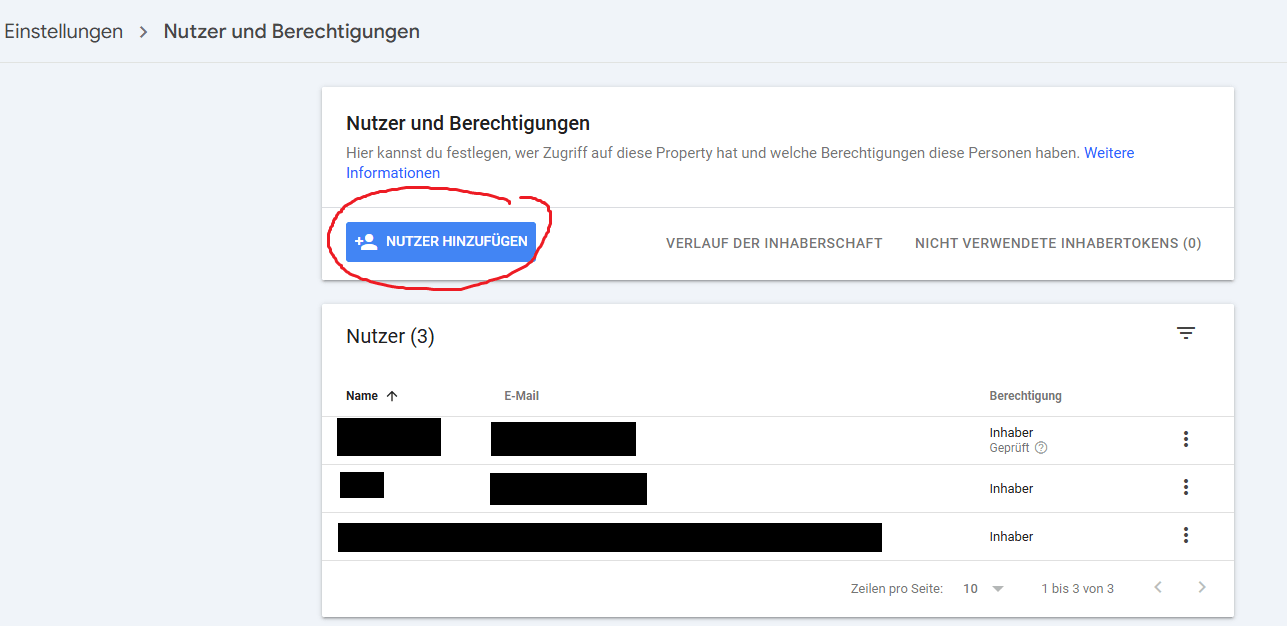
- Google Search Console Nutzer hinzufügen – Schritt-für-Schritt
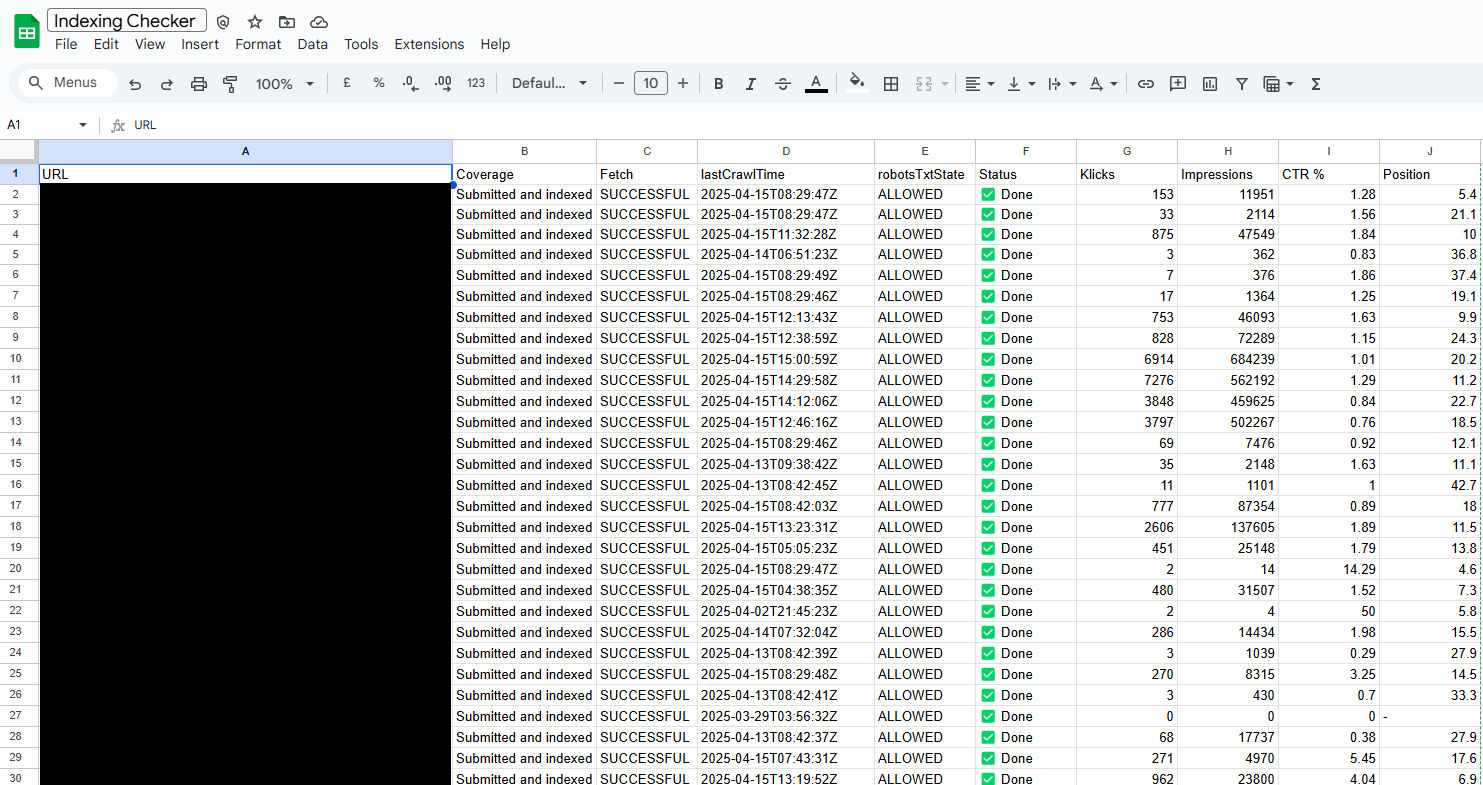
- Google Search Console Indexing Performance Checker (Skript)
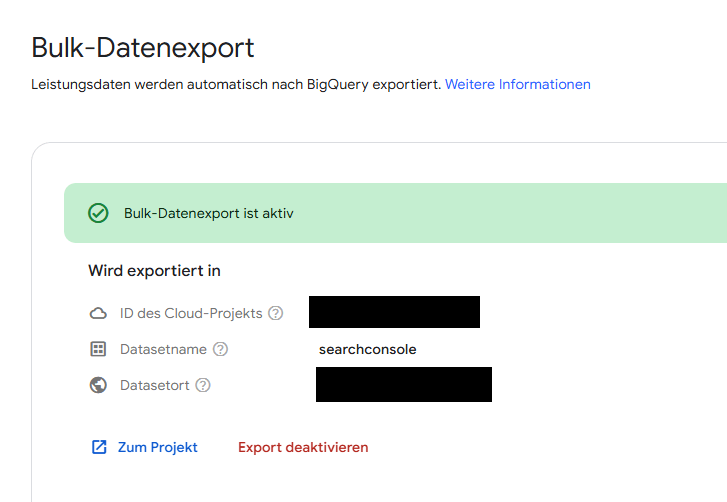
- Google Search Console & BigQuery verbinden – Anleitung
- Google Search Console – Ein Überblick
- Technisches SEO: 404-Fehler finden mit Google Funktionen
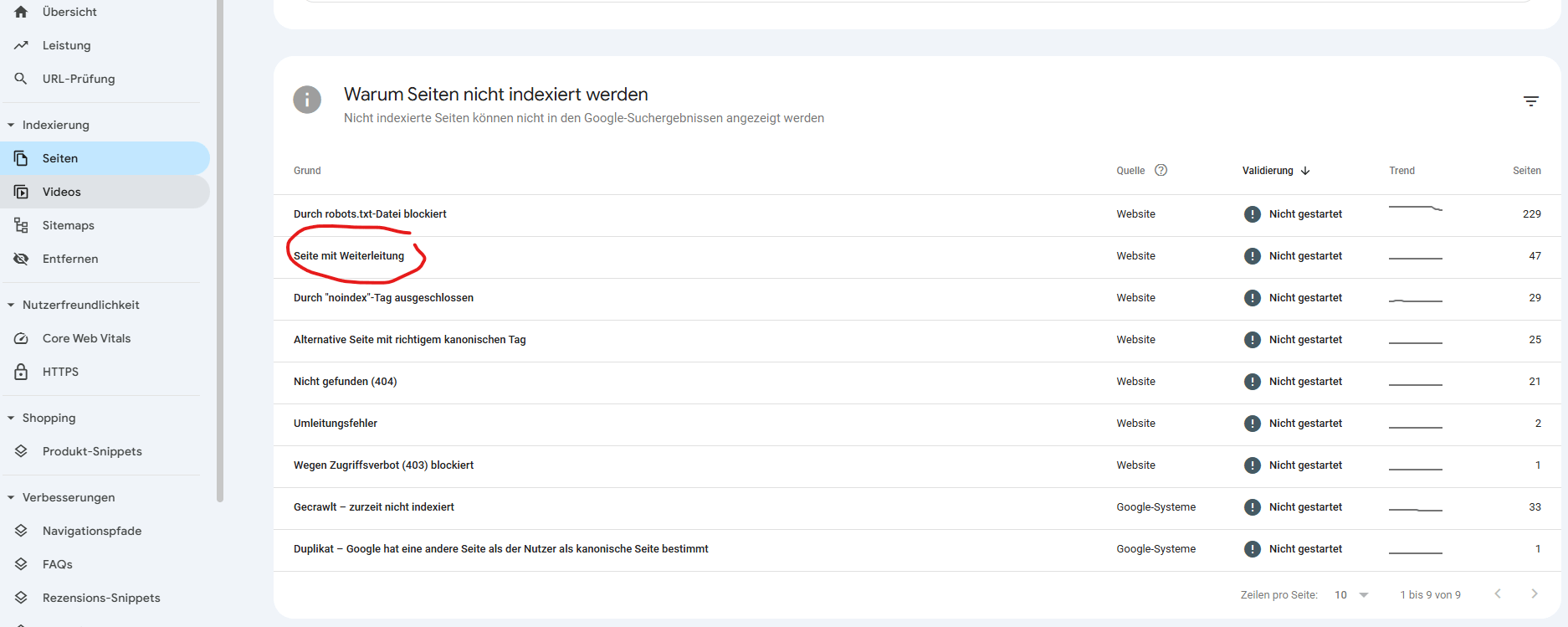
- Seite mit Weiterleitung in der Google Search Console
- Google Analytics 4 Login
Mitgliederbereich
Kurse und Inhalte für Mitglieder: das Neuro-SEO System Schritt für Schritt.

Über den Autor: Antonio Blago
SEO Freelancer & AI Visibility Experte
Ich optimiere SEO datengetrieben mit Python, Verkaufspsychologie und meinem Neuro-SEO System®. Auf YouTube, LinkedIn und Instagram teile ich regelmäßig praxisnahe Anleitungen, Insights und aktuelle SEO-Tricks.